
ポモドーロ・テクニックで集中力を持続!AIと組み合わせる新たな時間管理術
nhi-----
AI×○○ラボ~副業・育児・遊び~

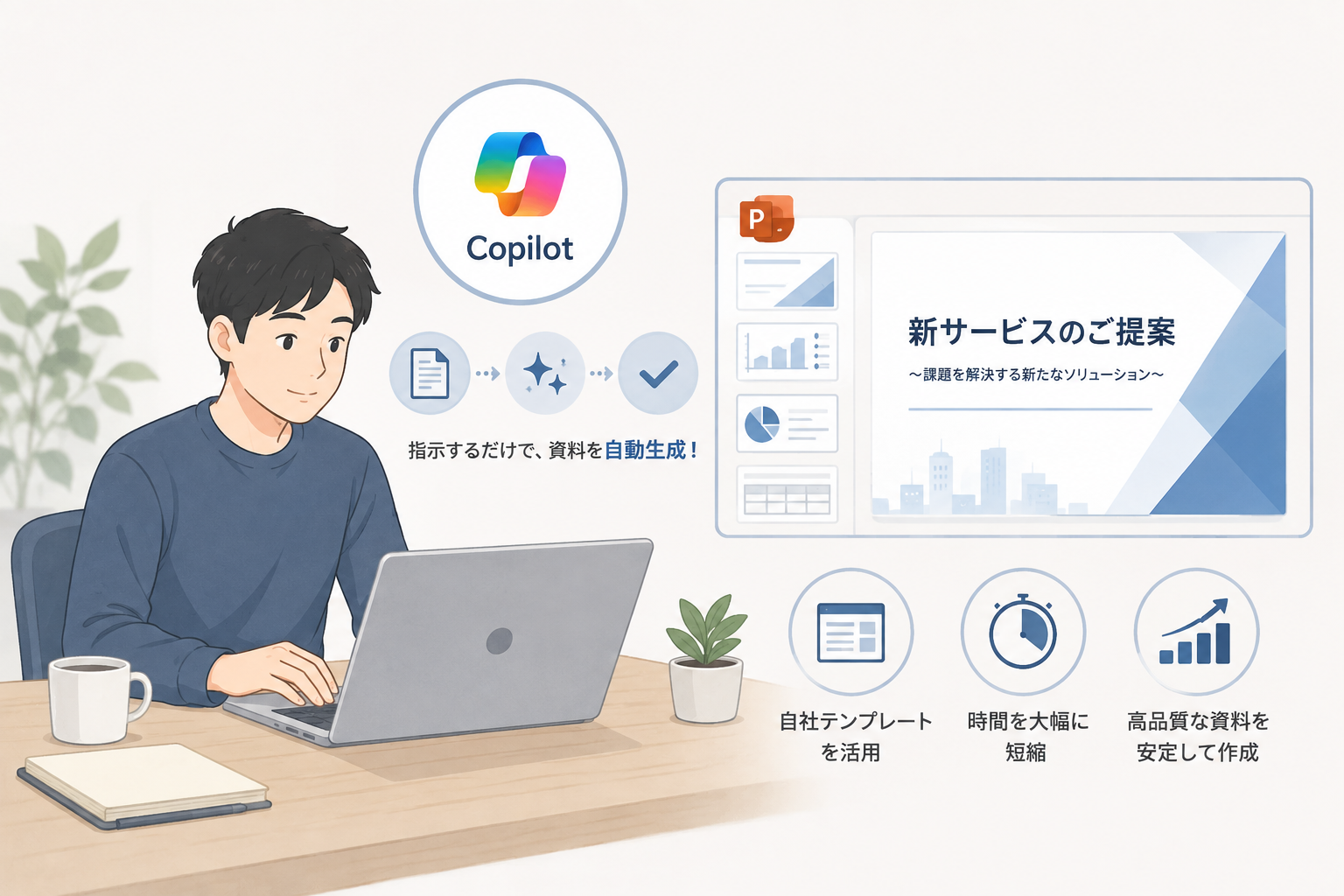
「Microsoft 365 Copilotで企画書や報告書を作ってみたい」。そう思って使ってみたものの、 会社指定のテンプレートや自社フォーマットをどう扱えばいいのかわからない。 そんな人に向けて、AIで中身を整理してから社内テンプレートへ流し込む、3ステップの使い方を紹介します。
「AIにPowerPointを作ってもらえば、資料作成が一気に楽になるのでは?」 そう考えるのは自然です。実際、AIを使えば文章の整理や構成案の作成など、 資料作成の面倒な部分をかなり効率化できます。
ただ、社内資料になると話が少し変わります。 会社には会社ごとのテンプレートがあり、ロゴ、フォント、カラー、表紙、 ページ番号、レイアウトなど、普段から決められた形式を使っているケースがあります。
そのため、AIに「企画書を作って」とだけ頼んで完成した資料を、 あとから社内フォーマットへ直そうとすると、せっかく時短したのに修正作業が増えてしまうことがあります。
私は、資料作成では「AIに作らせること」よりも、 「AIに何を伝えるか」のほうが大切だと考えています。
AIが作った資料に対して、「見た目はきれいだけど、結局何が言いたいのかわからない」 と感じた経験がある人もいると思います。 これは、スライドのデザインだけの問題ではありません。 誰に向けた資料なのか、何を目的にするのか、最後に相手へどんな判断をしてほしいのか。 こうした前提が曖昧なままだと、AIも方向性を決めにくくなります。
だから私は、いきなりPowerPointを開いて「作って」と頼むより、 先にテキストで資料の目的や構成を整理する方法をおすすめします。
人間:誰に、何を、どう伝えたいのかを決める
AI:考えを整理し、文章やスライドの形にする
人間:事実・数字・社内ルール・最終的な意図を確認する
まずはPowerPointを開く前に、Copilotと会話します。 ここで整理するのは「どんな資料を作るのか」「誰に見せるのか」 「最終的に何を伝えたいのか」です。
例えば、来月の営業会議で新しい施策を提案するなら、 いきなり「PowerPointを作って」と頼むのではなく、 資料の目的、参加者、承認してほしいこと、伝えたい材料などを渡します。
以下の内容をもとに、PowerPointで作成する企画書・報告書の構成を考えてください。
【資料の目的】
[何のための資料なのか]
【資料を見る人】
[上司・経営層・営業部門など]
【最終的に伝えたいこと】
[相手に何を理解・判断・承認してほしいのか]
【伝えたい内容】
[箇条書きで自由に入力]
以下の形式で整理してください。
・全体の結論
・スライドごとのタイトル
・各スライドで伝える内容
・必要なデータや具体例
・最後に伝えるべき結論
内容が不足している場合は、勝手に補完せず、私に確認してください。
話の流れに矛盾やわかりにくい部分があれば指摘してください。
この段階では、デザインを考えなくても大丈夫です。 まず「中身」を固めます。白紙のスライドを見ながら悩むより、 テキストで構成を整理してからPowerPointへ移したほうが、考えることを分けられます。
構成が固まったら、次に普段使っている会社のPowerPointテンプレートを開きます。 ここが今回の方法の重要なポイントです。
新しいPowerPointをゼロから作るのではなく、 「いつも会社で使っているテンプレート」をそのまま開くようにします。
自社テンプレートを最初から使えば、「AIが作った資料を、あとから会社のフォーマットに直す」 という作業を減らせます。特に社内向け資料では、内容だけでなく見た目の統一感も大切です。
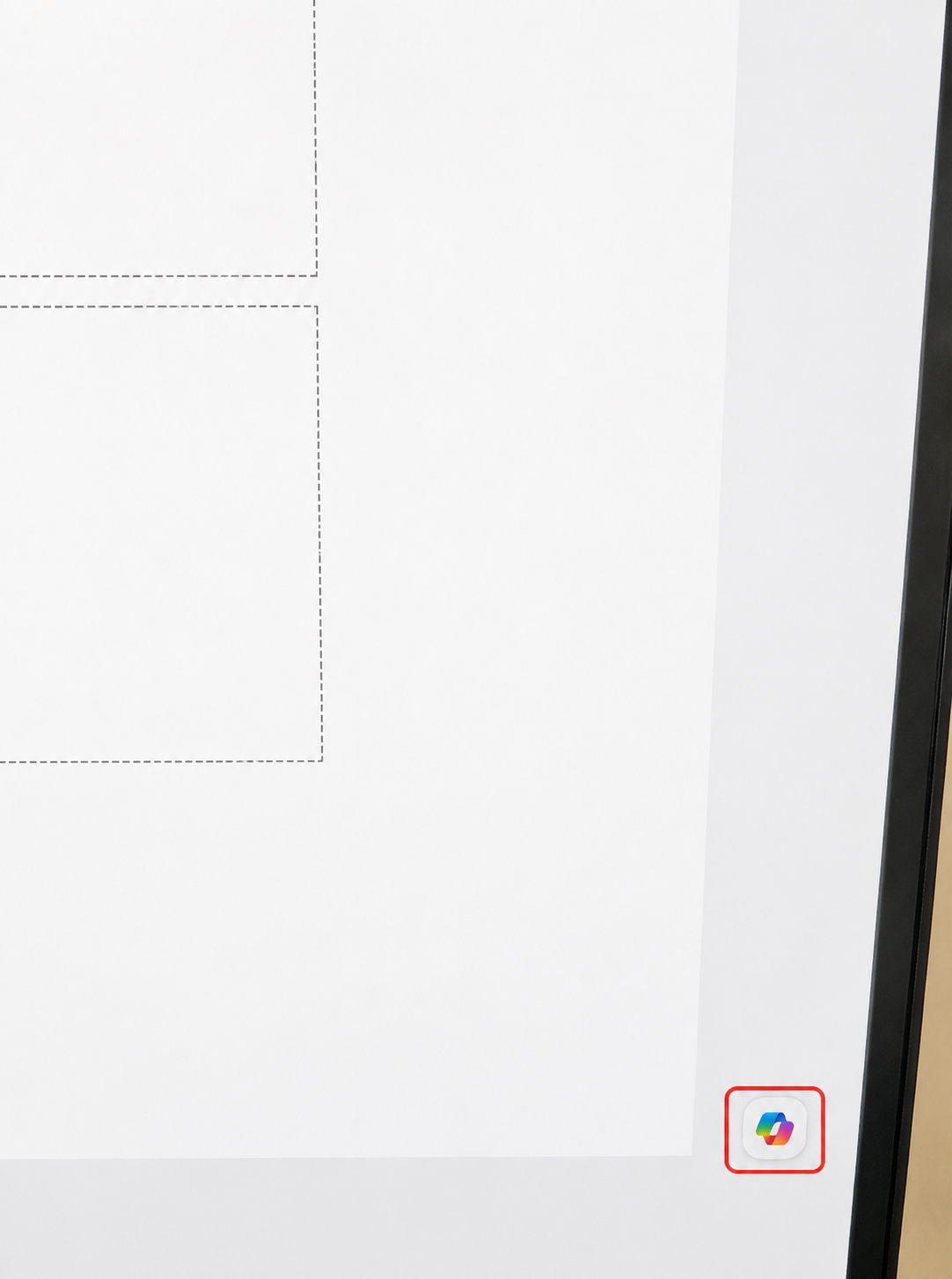
PowerPointのCopilotアイコン
最後に、PowerPoint上のCopilotを使います。 PowerPointを開いた状態でCopilotを起動し、STEP 1で整理した構成をチャット欄に貼り付けます。
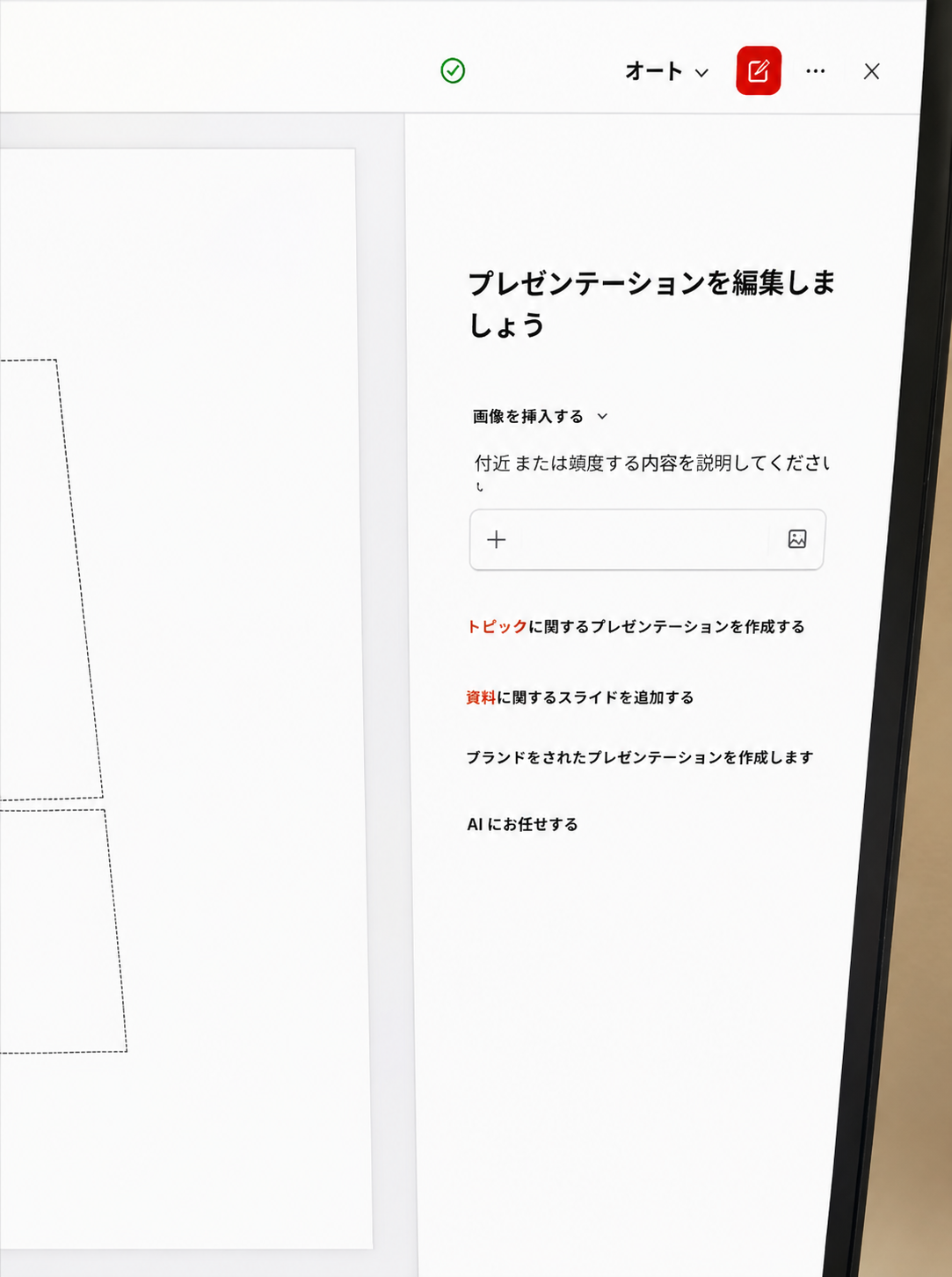
Copilotの入力画面
以下の構成案をもとに、このPowerPointに新しいスライドを作成してください。
【条件】
・現在開いているPowerPointのテンプレートを使用してください
・既存のデザイン、フォント、カラー、レイアウトをできるだけ維持してください
・各スライドの内容がわかりやすくなるように整理してください
・文章量が多くなりすぎないようにしてください
・見出しと本文のメリハリをつけてください
・内容を勝手に変更したり、事実を追加したりしないでください
【構成案】
[STEP 1で作成した構成を貼り付け]
この指示のポイントは、単に「資料を作って」と頼むのではなく、 「現在開いているテンプレートを使う」「既存デザインを維持する」 と明示することです。
なお、AIが生成したスライドが最初から100点になるとは限りません。 文字量が多い、見出しが少し弱い、ページの分け方がイメージと違うなど、 気になるところがあれば、そこから追加で指示していけばOKです。
このスライドは情報量が多いので、要点を3つに整理してください。 結論が最初に伝わる構成にして、社内会議で説明しやすい文章量に調整してください。 事実や数字は変更しないでください。
いきなりPowerPointを開くと、「このページには何を書こう」「次のページはどうしよう」 と、内容とデザインを同時に考えることになります。 そこで、テキストで中身を考えてからPowerPointで形にする。 これだけでも頭の負担を分けられます。
自社テンプレートを最初から開いておけば、 「AIが作った資料を、あとから会社のフォーマットに直す」という作業を減らせます。 社内資料では、見た目を揃えるための修正が意外と時間を使うので、 最初から器を合わせておく意味は大きいです。
PowerPoint上でゼロから考えさせるのではなく、 先に整理された内容を渡すため、PowerPointでは「スライドにすること」に集中できます。 イメージと違った場合も、テキスト側の構成を修正してから再度流し込む、という進め方ができます。
私自身、仕事でAIを使うときに強く感じるのは、 「作業時間そのものが減る」こと以上に、資料を作り始めるまでの心理的なハードルが下がることです。
PowerPointを開いて白紙のスライドを見ると、 「何から書こう」と考えてしまいます。 ところが、先にAIへ相談しておけば、 「この順番でいい?」「この説明はわかりにくい?」「上司に説明するならどこを強調すべき?」 と会話しながら整理できます。
私は本業でMicrosoft 365 Copilotの有償版を使っており、 メールやチャットだけでなく、企画資料や報告用資料の原案を作る用途でも使っています。 その中で感じるのは、AIを「全部やってくれる魔法の道具」と考えるより、 自分が考えるべき部分と、AIに任せる部分を分けたほうが使いやすいということです。
特に、普段から残業や他の仕事を抱えている会社員にとっては、 「資料作成だけで夜の時間がなくなる」という状態を避けることが大切です。 私自身も副業では1日30分〜1時間程度しか作業しない日が多く、 本業でも「面倒な作業をどう減らすか」をかなり意識しています。 AIを使う目的は、仕事を増やすことではなく、考えるべき仕事や自分の自由時間を確保することだと考えています。
AIに作ってもらった資料を、そのまま提出するのはおすすめしません。 最終的には必ず自分で確認してください。
また、「既存テンプレートを維持して」と指示しても、AIがすべてのレイアウトを完璧に守るとは限りません。 生成後はスライド全体を確認し、必要なら人間が微調整します。 ここを面倒に感じて全部任せるのではなく、 最後の仕上げだけ人間が担当するくらいに考えると、使いやすくなります。
今回紹介した方法は、次の3ステップです。
大切なのは、「AIに全部考えてもらう」ことではありません。 自分が考えるべきなのは、「誰に、何を、どう伝えたいのか」です。 そこが決まったら、AIに形にしてもらう。 この役割分担なら、Copilotを単なる「PowerPoint自動作成ツール」ではなく、 自分の考えを資料へ変換するための相棒として使いやすくなります。
資料を作る時間を全部AIに任せるのではなく、 「人間は設計、AIは整理・生成、人間は最終確認」と分担する。 これが、社内テンプレートを守りながらCopilotで資料作成を効率化する基本形です。