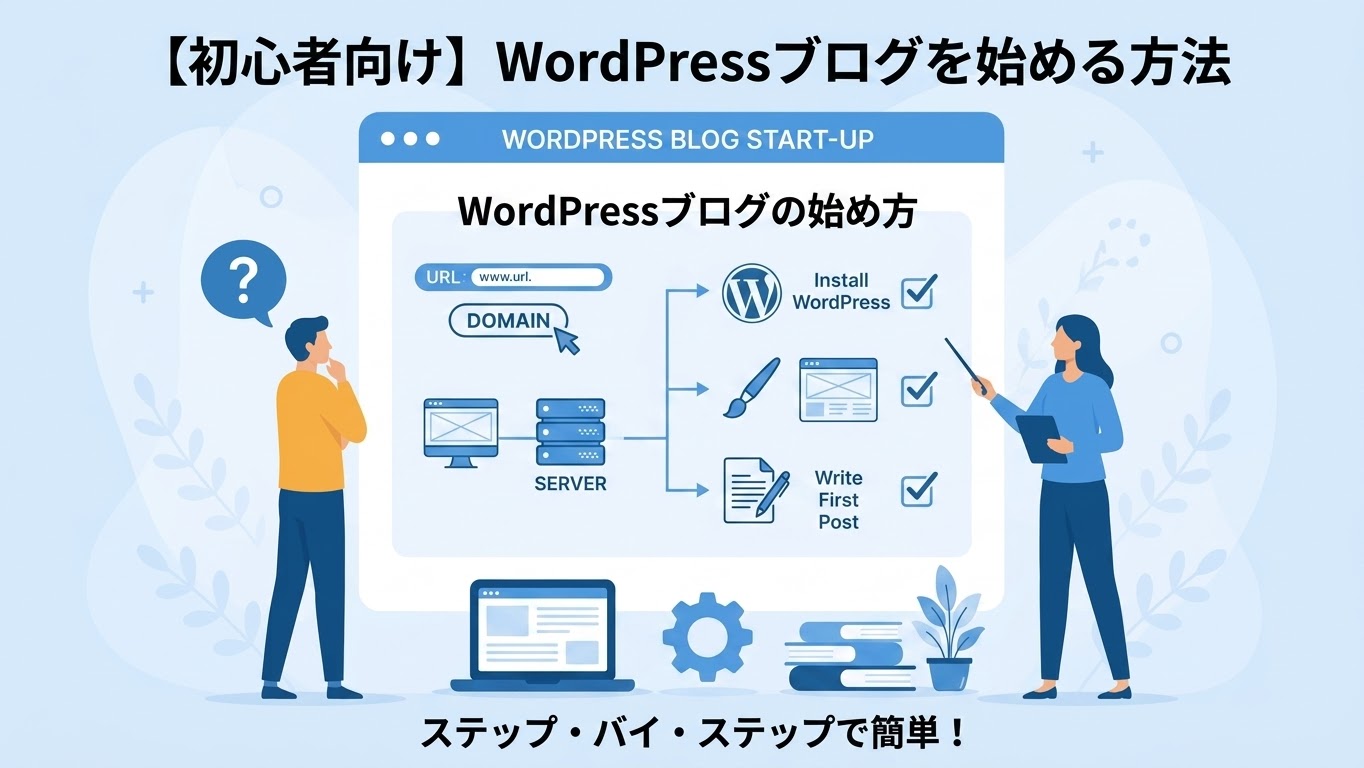
WordPressでブログを始めるなら、 まず必要になるのがレンタルサーバーです。
私はこのブログで ConoHa WING を利用しています。
ConoHa WINGを選んだ理由は、主に2つあります。
- 本職がITエンジニアなので、 サーバーについてある程度の知識があり、 ブログ運営という目的で考えると、 他の主要なレンタルサーバーと比べて 私にとって大きな差はないと判断したこと
- サーバー選びに時間をかけるより、 早くブログを開設して記事を書くことを 優先したかったこと
もちろん、料金や機能、サポートなど、 レンタルサーバーによって細かな違いはあります。 ただ、私の場合は「どのサーバーが一番いいのか」を 時間をかけて比較するよりも、 自分にとって十分なサーバーを選んで、 早くブログを始める ことを優先しました。
ブログを始める前からサーバー選びに悩み続けても、 記事が1本増えるわけではありません。
そこで今回はConoHa WINGを選び、 そのままブログを開設しました。
この記事では、私が実際に申し込んだときの画面を使いながら、 初心者の方でも迷いにくいように、 申し込みの流れを順番に紹介します。
ConoHa WINGの申し込みから、 契約期間・テーマ・WordPressかんたんセットアップ・ 支払い・WordPressログインまでの流れを確認できます。
これから申し込む方はこちら
私の紹介リンクからConoHa WINGを申し込むことで、 対象となる紹介特典を利用できます。 申し込み時に表示される特典内容・適用条件を確認してください。
ConoHa WINGを紹介リンクから申し込む →※紹介制度には適用条件があります。 最新の条件・特典内容は申し込み画面でご確認ください。
ConoHa WINGを申し込む前に知っておきたいこと
ConoHa WINGの申し込みでは、契約期間やドメイン名、 WordPressの設定など、いくつか決める項目があります。
特に独自ドメインは慎重に決める必要があります。 申し込み前に、どんなブログ名・URLにするか ある程度考えておくと安心です。
料金やキャンペーン、紹介特典の内容は 変更される場合があります。 この記事の画像と現在の申し込み画面が異なる場合は、 現在表示されている公式の案内を優先してください。
ConoHa WING公式サイトから申し込みを開始する
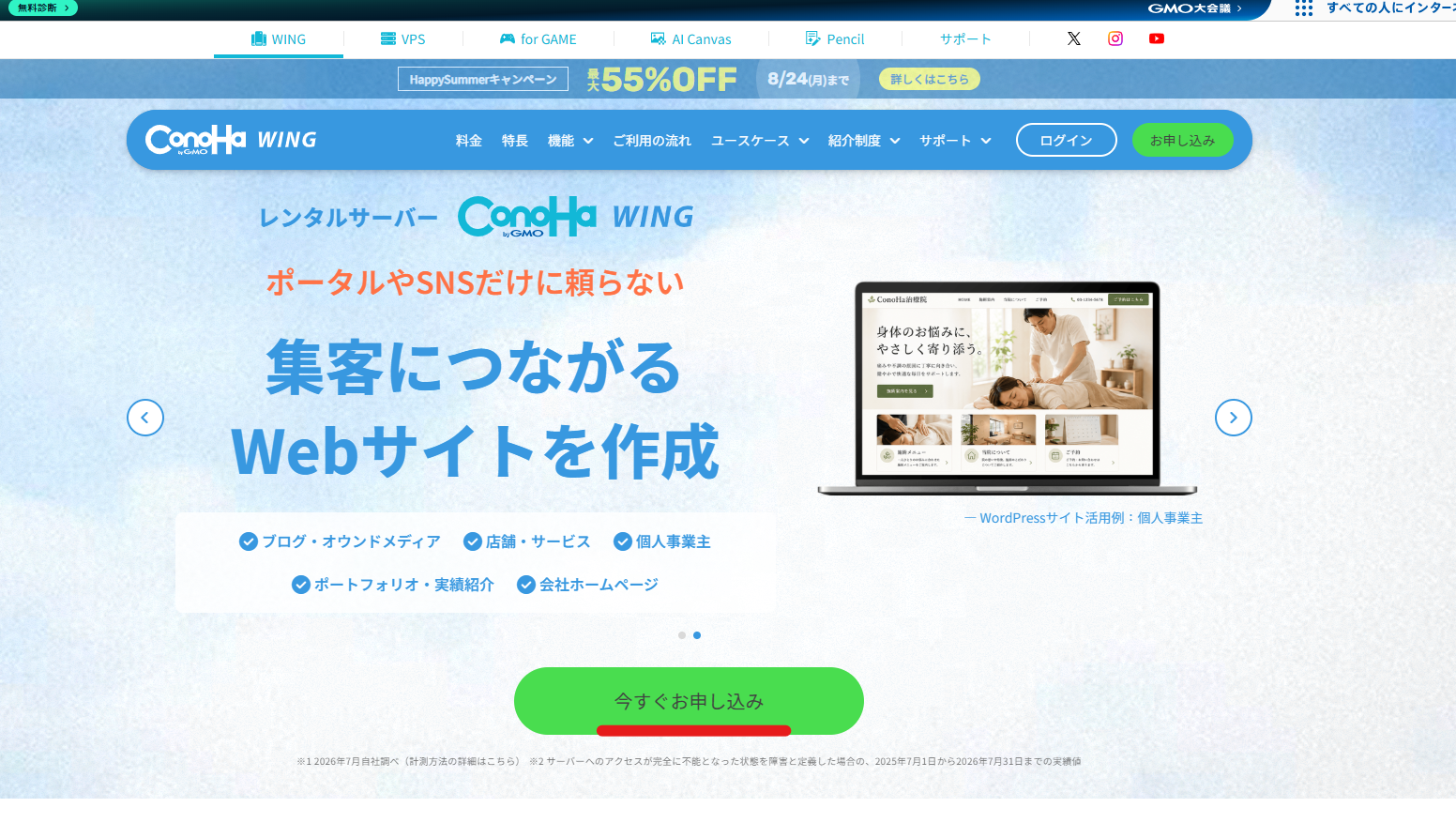
まずはConoHa WINGの申し込みページを開き、 「お申し込み」から手続きを開始します。
これから申し込む方は、先ほど紹介した 私の紹介リンク経由で申し込む のがおすすめです。
契約期間を選ぶ
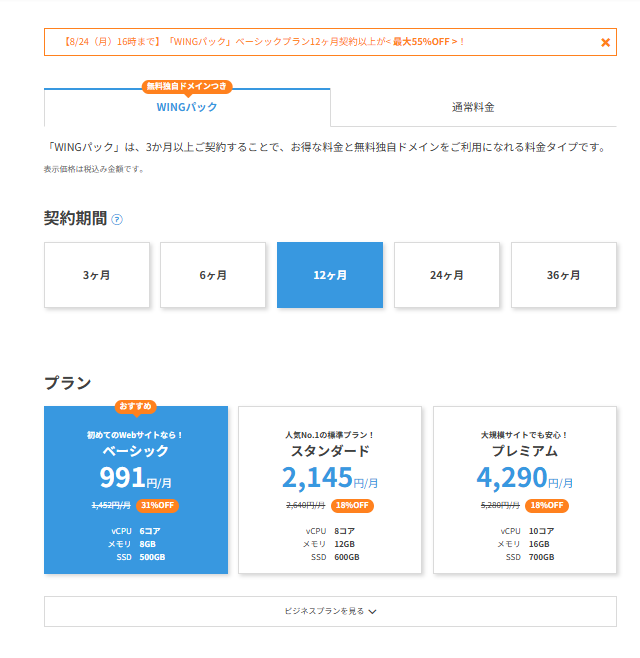
次に契約期間を選択します。
私は12か月を選びました。 ブログを長く続ける予定なら長期契約も選択肢ですが、 「まずはブログを試してみたい」という方は、 無理に長期契約にする必要はないと思います。
自分の予算やブログを続ける予定に合わせて選びましょう。
契約期間によって料金が変わります。 「長期契約のほうがお得」という理由だけで決めず、 自分が無理なく続けられる期間を選ぶのがおすすめです。
AI機能・Pencilの利用を選ぶ
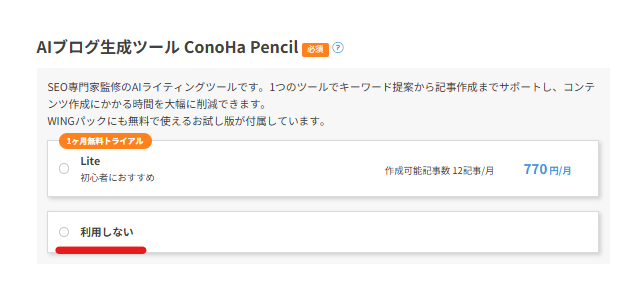
私はPencilを利用していません。 実際に使ってみましたが、 私の場合は無料で利用できる ChatGPT・Gemini・CopilotなどのAIツールのほうが使いやすい と感じました。
もちろん、Pencilが合うかどうかは人によって違います。 AIを使ってブログ記事を作成したい方は、 まず無料のAIツールを試してみて、 それでも必要だと感じた場合に検討するのでもよいと思います。
私のブログではPencilを使わず、 ChatGPTなどのAIツールを活用しています。
WordPressテーマを選ぶ
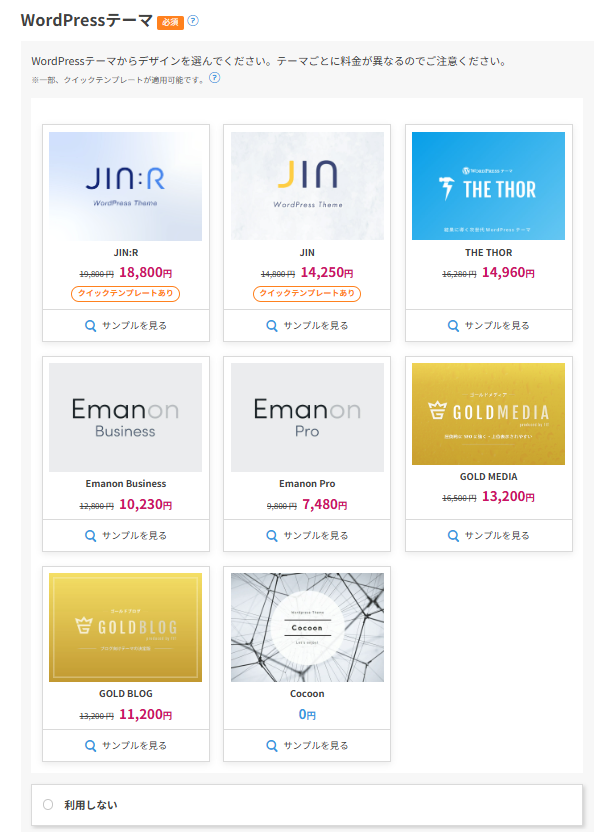
私はWordPressテーマに JIN:R を使っています。
ブログのデザインや機能に自信がある方、 すでに使いたいWordPressテーマが決まっている方は、 ここで無理にテーマを追加する必要はありません。
WordPressテーマは後から変更することもできます。 最初から完璧なデザインを決めるより、 まずブログを始めることを優先してもOKです。
名前・住所などの情報を入力する
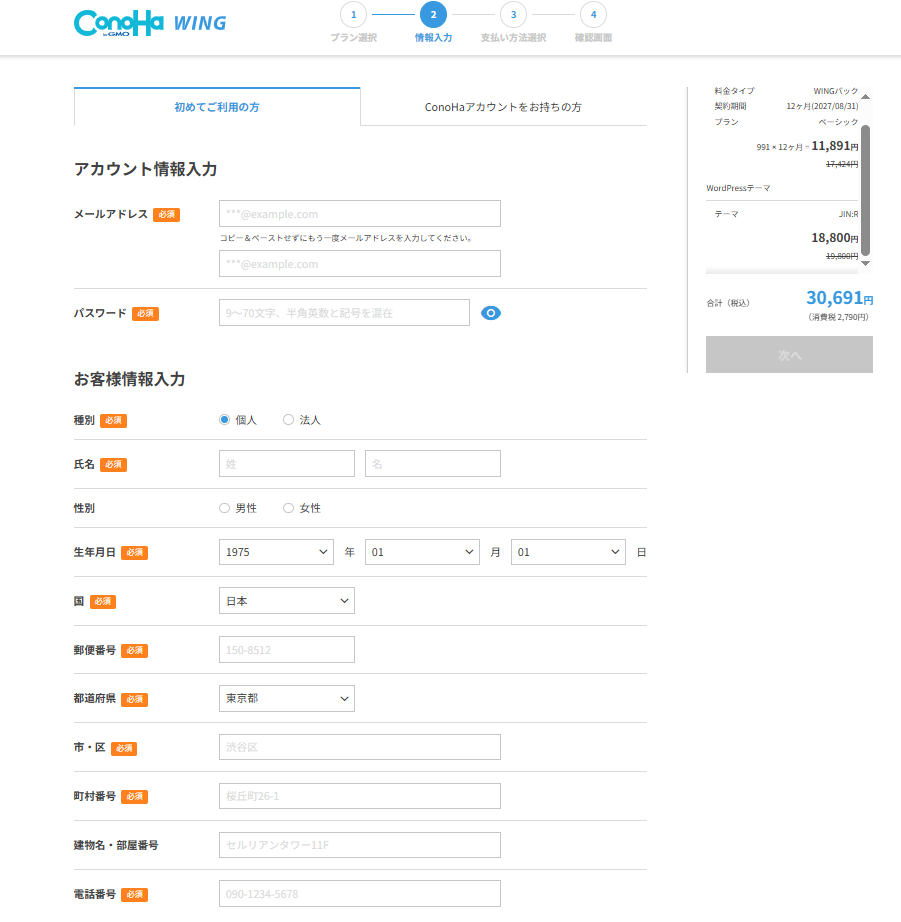
次に、名前・住所・電話番号などの必要な情報を入力します。
入力内容に間違いがないか、 送信前に必ず確認しましょう。 また、この記事で使用している画像では、 個人情報が分からないように加工しています。
WordPressかんたんセットアップを設定する
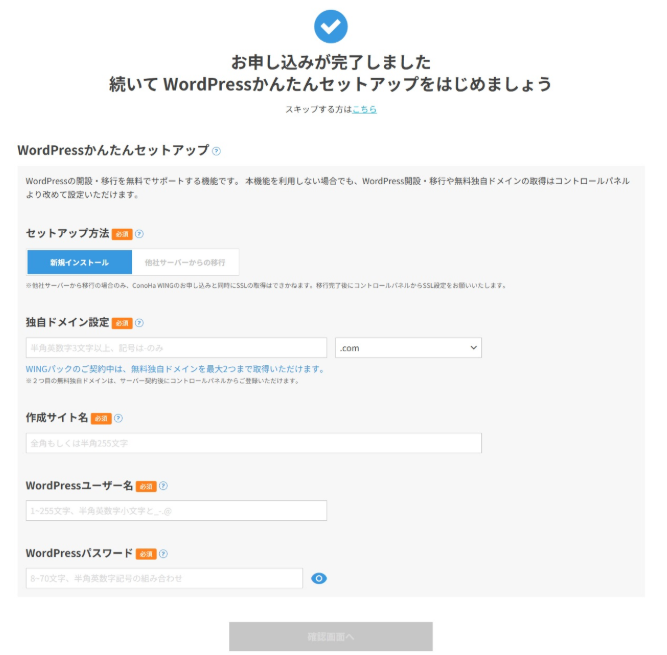
WordPressかんたんセットアップでは、 WordPressブログを始めるために必要な設定を まとめて行えます。
ブログ名や独自ドメイン、 WordPressのユーザー名・パスワードなどを設定します。
独自ドメインは慎重に決めましょう。 ドメイン名はブログのURLになります。 入力ミスがないか、申し込み前に必ず確認してください。
WordPressのユーザー名・パスワードは、 後でWordPress管理画面にログインするときに必要です。 パスワード管理ツールなど、安全な場所に保存しておきましょう。
支払い方法を選択して申し込む
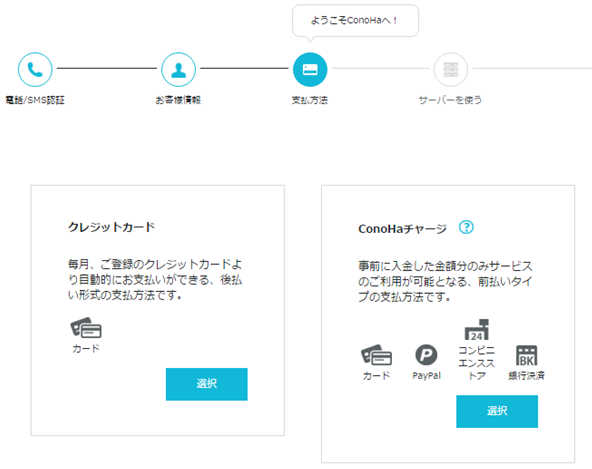
最後に支払い方法を選択し、 申し込み内容を確認して手続きを完了します。
契約期間・料金・ドメイン名・ WordPressの設定内容などを、 決済前にもう一度確認しておきましょう。
WordPressにログインする
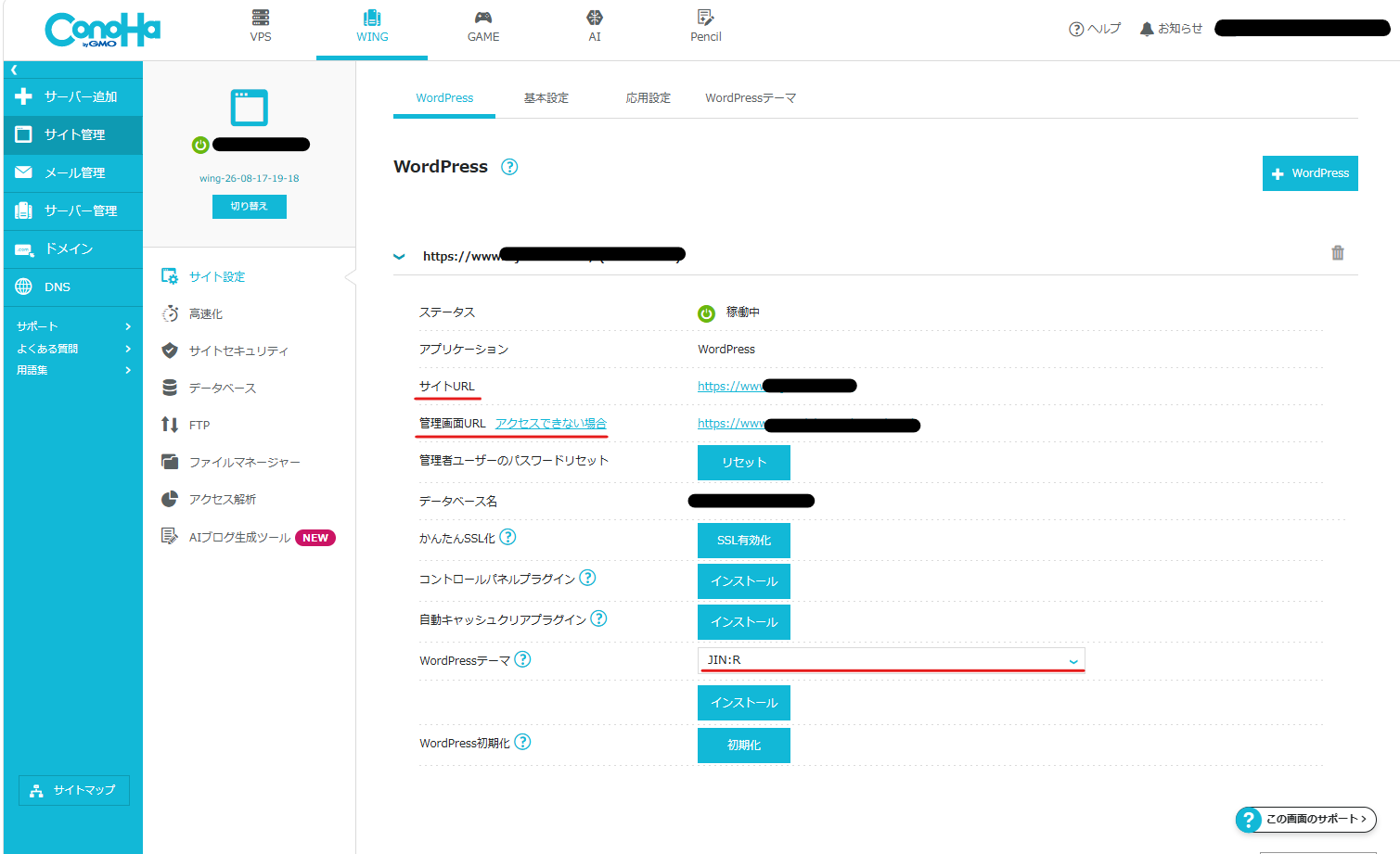
申し込みが完了したら、 WordPressの管理画面へログインします。
ここからサイトタイトルやパーマリンク、 テーマ、プラグインなどの初期設定を行い、 いよいよブログを書き始められます。
ここまでできれば、 WordPressブログを始める準備は完了です。 あとは記事を書いて、少しずつブログを育てていきましょう。
まとめ|ConoHa WINGでブログを始めてみよう
ConoHa WINGの申し込みは、 最初は難しそうに感じるかもしれません。 しかし、実際の画面を順番に確認しながら進めれば、 初心者でもブログを開設できます。
私自身もConoHa WINGを利用して、 このブログを運営しています。
私がConoHa WINGを選んだのは、 「すべての人にとって一番いいサーバーだから」 という理由ではありません。
本職がITエンジニアということもあり、 ブログを運営するという目的で考えたときに、 自分にとって必要な条件は十分満たしていると判断しました。
それなら、サーバー選びに何時間も悩むより、 その時間を記事を書くことに使ったほうがいい。 そう考えて、ConoHa WINGに決めました。
完璧なサーバーを探すより、
まずブログを開設して1記事書いてみる。
最初から完璧なブログを作る必要はありません。 少しずつ設定しながら、 自分のブログを育てていけばOKです。
これからブログを始めるなら
ConoHa WINGから始めよう
私の紹介リンクから申し込むことで、 対象となる紹介特典を利用できます。 申し込み時に表示される特典内容・適用条件を 確認してから進めてください。
ConoHa WINGを紹介リンクから申し込む →